


Руководство по устранению неисправностей Web-сервера ServBay
ServBay поддерживает использование Caddy, NGINX и Apache в качестве основного веб-сервера, предоставляя гибкую локальную среду для разработки. Во время работы вы можете столкнуться с проблемами доступа к сайту, медленной загрузкой или различными ошибками (например, 500 Internal Server Error). Это руководство поможет вам диагностировать и устранить типовые проблемы веб-сервера в среде ServBay.
Использование встроенного диагностического инструмента ServBay
В ServBay встроен мощный инструмент диагностики, который автоматически выявляет и подсказывает распространённые проблемы с конфигурацией и сервисами. При возникновении сложности настоятельно рекомендуем в первую очередь запустить этот инструмент для самостоятельного поиска неисправностей.
Откройте приложение ServBay, затем в левом меню выберите пункт 故障诊断 ("Диагностика неполадок") для доступа к встроенному диагностическому интерфейсу.
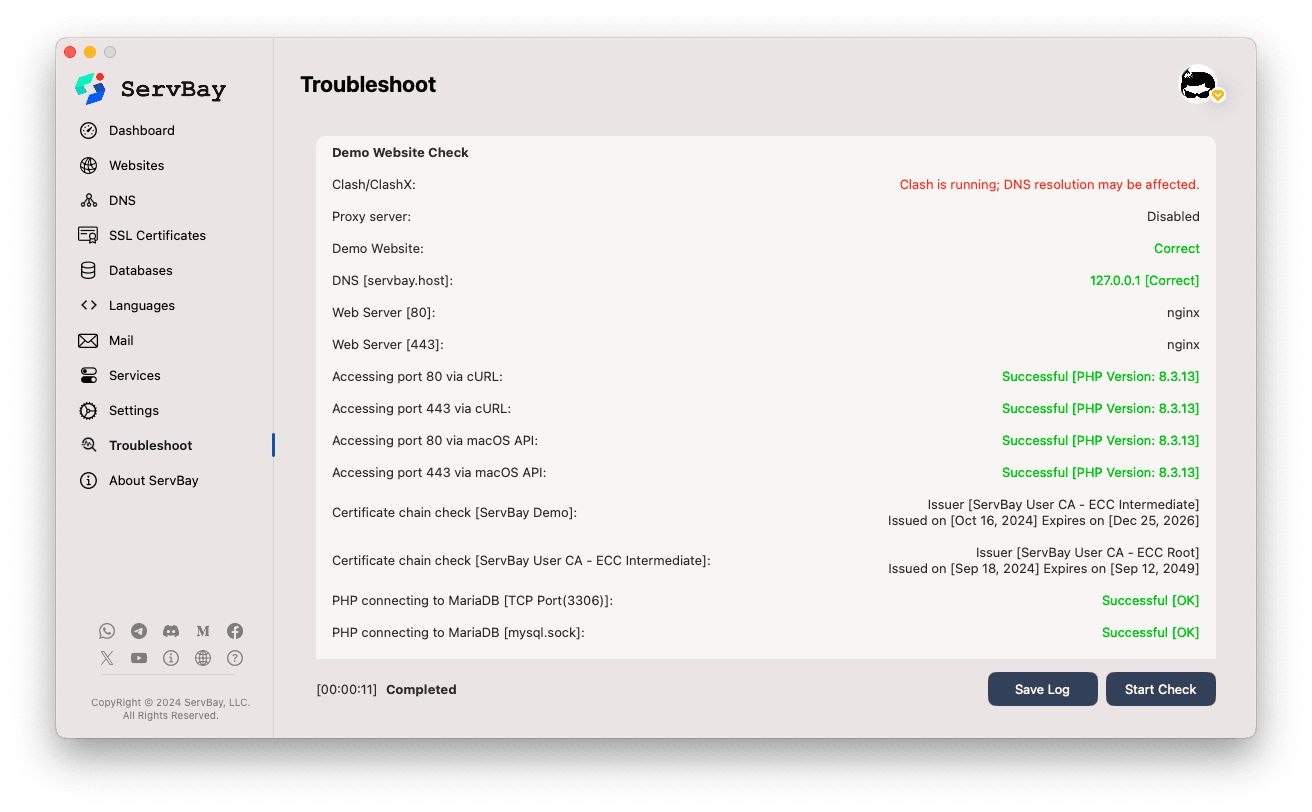
Инструмент проверяет состояние основных компонентов ServBay, занятость портов, корректность синтаксиса конфигураций и предоставляет советы и рекомендации для быстрой локализации проблемы.
Проверка конфигурационных файлов веб-серверов
Ошибки в конфигурационных файлах веб-сервера — одна из самых частых причин недоступности сайта. Для каждого серверного решения в ServBay доступны специальные средства проверки синтаксиса.
Проверка Caddyfile
Проверьте правильность файла конфигурации Caddyfile с помощью встроенной команды validate.
/Applications/ServBay/bin/caddy validate -c /Applications/ServBay/etc/caddy/CaddyfileЕсли синтаксис корректен, команда вернёт Valid configuration. При ошибке будет выведено подробное описание проблемы.
Обратите внимание: команда caddy validate может выводить множество сообщений уровня INFO и WARN. Обычно это информация о процессе загрузки Caddy и не обязательно указывает на ошибку конфигурации. Если в конце есть Valid configuration, значит синтаксис верный.
Примеры распространённых ошибок в Caddyfile:
Ошибка: отсутствует файл сертификата:
bash2024/12/09 17:24:16.970 INFO using config from file {"file": "/Applications/ServBay/etc/caddy/Caddyfile"} ... (остальные INFO/WARN сообщения) ... Error: loading http app module: provision http: getting tls app: loading tls app module: provision tls: loading certificates: open /Applications/ServBay/ssl/private/tls-certs/mail.servbay.host/mail.servbay.host.1crt: no such file or directoryОшибка вида
loading certificates: open xxxxx: no such file or directoryобозначает, что путь к SSL-сертификату, указанному в Caddyfile, неверен или файл отсутствует. Проверьте, что пути к файлам сертификатов (.crt/.cer/.pem) и приватному ключу (.key) заданы корректно и файлы действительно существуют по указанному адресу. В ServBay возможно как ручное добавление, так и автоматическая заявка SSL-сертификатов при помощи ACME. Убедитесь, что настройки SSL корректны.Ошибка пути к корневой папке сайта (с пробелом):
bash2024/12/09 17:26:37.371 INFO using config from file {"file": "/Applications/ServBay/etc/caddy/Caddyfile"} Error: adapting config using caddyfile: parsing caddyfile tokens for 'root': too many arguments; should only be a matcher and a path, at /Applications/ServBay/etc/caddy/Caddyfile:1388Сообщение
parsing caddyfile tokens for 'root': too many argumentsчасто вызвано наличием пробелов в пути к папке сайта. Например, в строкеroot * /Applications/ServBay/www/public webфрагментpublic webвоспринимается как два отдельных аргумента. Решение — обернуть путь с пробелами в двойные кавычки:root * "/Applications/ServBay/www/public web".Рекомендация: чтобы избежать подобных проблем, используйте в именах файлов и папок только латиницу без пробелов и спецсимволов. Допускается использовать дефис
-или нижнее подчёркивание_, например,public-folderилиpublic_dir.Ошибка в правилах Rewrite:
Попытка использовать в Caddyfile правила rewrite, написанные для NGINX, приведёт к ошибке синтаксиса. Проверьте документацию по модулю Rewrite Caddy или руководству как мигрировать сайты с NGINX на ServBay, чтобы убедиться, что синтаксис правил соответствует требованиям Caddy.
Проверка конфигурации NGINX
Проверить синтаксис и валидность конфигурационных файлов NGINX можно с помощью параметра -t:
/Applications/ServBay/bin/nginx -tЕсли всё настроено правильно, вы увидите сообщения:
nginx: the configuration file /Applications/ServBay/etc/nginx/nginx.conf syntax is ok
nginx: configuration file /Applications/ServBay/etc/nginx/nginx.conf test is successfulВ случае ошибки NGINX укажет путь и номер строки с проблемой. К распространённым ошибкам относятся:
- Синтаксические ошибки: К примеру, забытая точка с запятой
;, несоответствие фигурных скобок{}. - Некорректный путь к файлам: В параметрах
includeили других — если путь указан неверно или файла/папки не существует. - Конфликт портов: Уже занят порт, на который настроено прослушивание.
Проверка конфигурации Apache
Для проверки синтаксиса конфигурации Apache используйте команду apachectl configtest:
/Applications/ServBay/bin/apachectl configtestПри отсутствии ошибок появится сообщение Syntax OK. В случае проблем будет подробное описание ошибки. Самые частые ситуации:
- Ошибка загрузки модулей: Один из модулей, указанных через
LoadModule, не найден или указан неправильный путь. - Ошибка синтаксиса в .htaccess: Синтаксические ошибки в файле
.htaccessвнутри папки сайта могут привести к провалу всей проверки или ошибкам доступа к директориям. - Неверные права доступа к директориям: Некорректные параметры (например, в инструкциях
DirectoryилиFiles), задающие ограничения черезRequire,AllowилиDeny, могут заблокировать доступ к файлам сайта.
Устранение ошибки 500 Internal Server Error
Ошибка 500 Internal Server Error — универсальный HTTP-код, означающий, что сервер столкнулся с непредвиденной ситуацией при обработке запроса. Для веб-приложений это часто вызвано сбоем исполняемого скрипта (PHP, Python, Node.js и др.).
Основные шаги диагностики
Если вы видите ошибку 500, действуйте следующим образом:
Проверьте логи ошибок веб-сервера: Это первый и главный шаг. В логах обычно содержится подробная информация о причине ошибки: синтаксис скрипта, отсутствие файла, ошибки прав доступа и т.д.
- Caddy:
/Applications/ServBay/var/logs/caddy/error.log - NGINX:
/Applications/ServBay/var/logs/nginx/error.log - Apache:
/Applications/ServBay/var/logs/apache/error.logПосмотрите самые последние записи, ищите строки сerrorилиcritical.
- Caddy:
Проверьте, работает ли backend-сервис (например, PHP-FPM): Если сайт использует PHP, убедитесь, что процесс PHP-FPM запущен.
bashps aux | grep php-fpmНайдите строки с
php-fpm: master processилиphp-fpm: pool www. Если процессов нет — PHP-FPM не запущен или завершился с ошибкой. Его можно перезапустить через ServBay UI или командойservbayctl.Проверьте лог ошибок backend-скриптов (например, PHP): Если логи веб-сервера указывают на ошибки FastCGI или сбои backend-скриптов, обратитесь к логам соответствующего языка.
- PHP:
/Applications/ServBay/var/logs/php/php_error.logИщите записи сFatal error,Parse error,Warning,Noticeи выберите те, что связаны с текущим скриптом. На практике параметрdisplay_errorsдолжен быть выключен в production, но в разработке его можно включить для вывода подробной информации (см. настройкиphp.ini).
- PHP:
Проверьте права на файлы и каталоги: Как правило, процессы веб-сервера работают от отдельного пользователя (обычно
_www), которому необходим доступ для чтения данных сайта и записи в папки загрузки/логи.bashls -la /Applications/ServBay/www/your-site/Убедитесь, что у пользователя веб-сервера есть права на чтение папки сайта и всех вложенных объектов. Если работает загрузка файлов или запись логов, нужна запись. Для исправления используйте
chmodиchown— будьте осторожны!
Особенности устранения 500 ошибки для разных веб-серверов
Caddy:
- FastCGI: Проверьте, что в Caddyfile директивы
php_fastcgiилиreverse_proxyссылаются на корректный адрес PHP-FPM (чаще всего127.0.0.1:9000илиunix:/path/to/php-fpm.sock). - Состояние PHP-FPM: Проверьте, что выбранная версия PHP и сервис PHP-FPM действительно работают в ServBay.
- Reverse proxy: Если настроен прокси на backend (например, Node.js), убедитесь, что и адрес, и порт указаны верно, а приложение функционирует.
- FastCGI: Проверьте, что в Caddyfile директивы
NGINX:
fastcgi_pass: В файлахnginx.confили сайтах найдите и проверьте директивуfastcgi_pass— она должна указывать на правильный адрес/порт PHP-FPM.client_max_body_size: Если при загрузке больших файлов возникает ошибка 500, вероятной причиной может быть слишком низкое значение лимита тела запроса.try_files: Убедитесь, что инструкция try_files корректна — она должна находить искомый файл или корректно перенаправлять запрос к FastCGI.
Apache:
mod_rewrite: Если используется файл.htaccessдля переадресации, активируйте в Apache модульmod_rewrite.- Содержание .htaccess: Ошибки в синтаксисе файла
.htaccessмогут сразу привести к ошибке 500. Проверьте правила, особенноRewriteRule. AllowOverride: Проверьте, что в конфиге Apache нужный каталог разрешает обработку команд из.htaccessчерез соответствующую настройку AllowOverride (обычноAll, или хотя бы включаетFileInfoиLimit).
Управление сервисами
После изменения конфигураций или устранения ошибок backend требуется перезапустить веб-сервер (или сервисы), чтобы изменения вступили в силу.
Перезапуск сервисов
Воспользуйтесь командой servbayctl restart для перезапуска соответствующего веб-сервера:
# Перезапуск Caddy
servbayctl restart caddy -all

# Перезапуск NGINX
servbayctl restart nginx -all

# Перезапуск Apache
servbayctl restart apache -allПараметр -all перезапускает и связанные сервисы, например, при перезапуске Caddy/NGINX/Apache также будет перезапущен PHP-FPM, если он был настроен.
Проверка состояния сервисов
Чтобы узнать статус сервиса, воспользуйтесь командой servbayctl status:
# Статус Caddy
servbayctl status caddy -all

# Статус NGINX
servbayctl status nginx -all

# Статус Apache
servbayctl status apache -allВы увидите, работает сервис (running), остановлен (stopped) или в ином состоянии. Это поможет удостовериться, что запустить сервис удалось успешно.
Продвинутая диагностика
Если вышеуказанные методы не помогли, попробуйте deeper-диагностику:
- Инструменты разработчика браузера: Откройте консоль разработчика (F12), используйте вкладки
ConsoleиNetwork. На них можно увидеть ошибки JS, коды сетевых ответов, заголовки, тело ответа. Это помогает понять, в frontend или backend причина неисправности. - curl -v: Выполните в терминале команду
curl -v your-website.servbay.demo, гдеyour-website.servbay.demo— реальный домен вашего сайта. Ключ-vпокажет полный диалог между браузером и сервером — полезно для диагностики соединения и SSL/TLS. - Временно отключите фаервол: Локальный файервол (например, встроенный в macOS) или сторонние программы безопасности могут блокировать подключение. На время теста его можно выключить — если сайт заработал, настройте фаервол для разрешения нужных портов (обычно 80, 443).
- Проверьте сайт в других браузерах/устройствах: Обратитесь к сайту с разных браузеров или устройств, чтобы исключить проблемы кэша или конкретных настроек.
- Проверьте настройки DNS и hosts: Если работаете с кастомным доменом (не с
localhostили IP), откройте/etc/hostsили настройки DNS на Mac, убедитесь, что домен резолвится именно на127.0.0.1или::1.
Заключение
Проблемы с веб-серверами — частое явление при локальной разработке. Системная проверка синтаксиса конфигураций, анализ логов, контроль статусов сервисов и прав на файлы позволяют решить большинство из возникающих задач. Встроенный в ServBay инструмент диагностики, а также командная утилита servbayctl — ваши лучшие помощники. Если сталкиваетесь со сложными случаями — изучайте расширенную документацию ServBay или обращайтесь в техническую поддержку!