


Guia de Resolução de Problemas do Servidor Web ServBay
O ServBay permite o uso dos servidores Caddy, NGINX e Apache como servidor web padrão, oferecendo um ambiente de desenvolvimento local flexível para você. Durante o uso, é possível se deparar com situações como site inacessível, lentidão ou retorno de erros (como erro 500 - Internal Server Error). Este guia foi elaborado para ajudá-lo a diagnosticar e solucionar falhas comuns relacionadas ao servidor web dentro do ambiente ServBay.
Usando a Ferramenta de Diagnóstico Integrada do ServBay
O ServBay oferece uma ferramenta de diagnóstico poderosa e integrada, capaz de identificar automaticamente problemas comuns de configuração e serviços. Recomendamos fortemente que, ao encontrar um problema, utilize primeiramente esta ferramenta para autoatendimento.
Abra o aplicativo ServBay e clique em Diagnóstico na barra de navegação à esquerda para acessar a interface de diagnóstico do próprio ServBay.
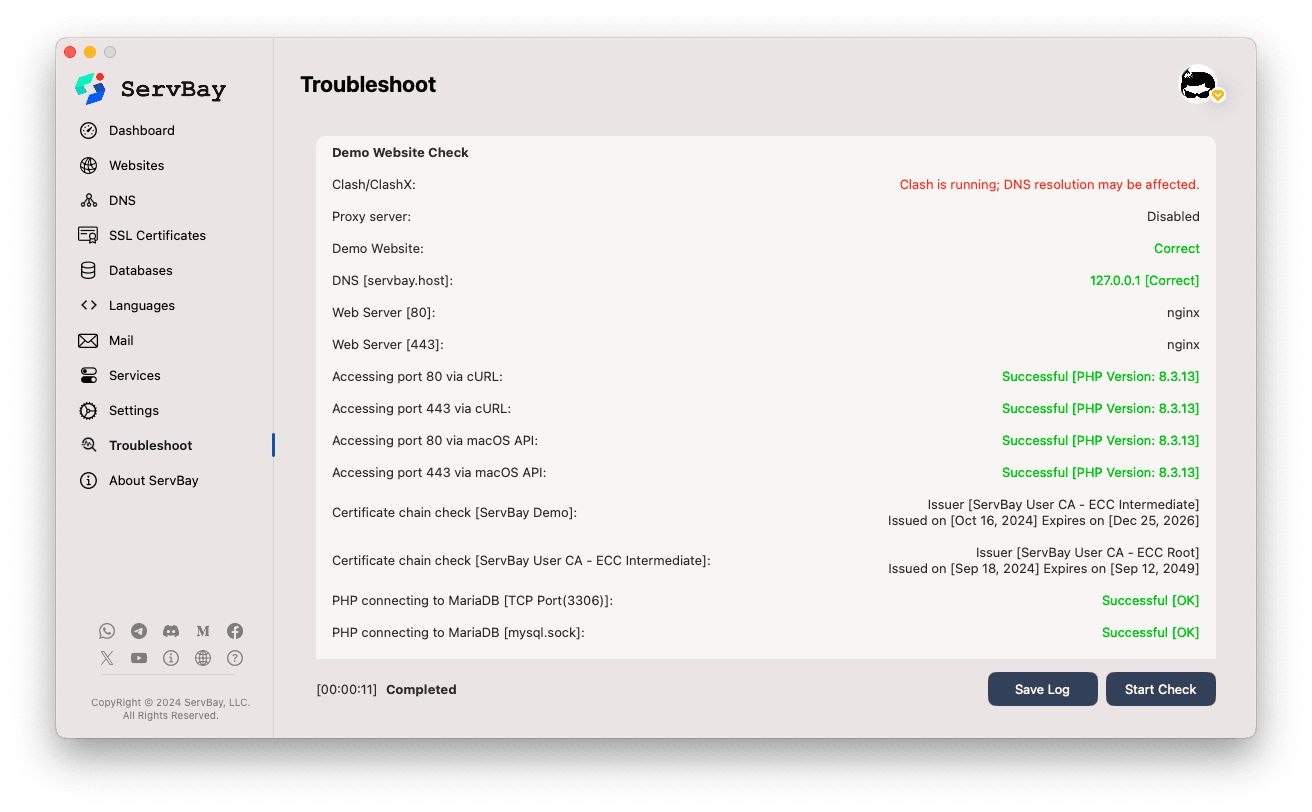
A ferramenta verificará o status dos principais componentes do ServBay, portas em uso, sintaxe dos arquivos de configuração e fornecerá dicas e recomendações para ajudar você a localizar rapidamente a causa do problema.
Verificando os Arquivos de Configuração do Servidor Web
Erros na configuração do servidor web são uma das principais causas de sites inacessíveis. O ServBay oferece verificadores de sintaxe específicos para cada servidor.
Verificação do Caddyfile
Use o comando validate integrado do Caddy para conferir se seu arquivo Caddyfile está correto.
/Applications/ServBay/bin/caddy validate -c /Applications/ServBay/etc/caddy/CaddyfileSe a sintaxe do arquivo estiver correta, o comando retornará Valid configuration. Caso haja erros, serão exibidas mensagens específicas de acordo com o tipo de erro.
Atenção: O comando caddy validate pode gerar muitas saídas INFO ou WARN, mas geralmente se referem a informações do processo interno de carregamento do Caddy e não necessariamente indicam erro de configuração. Se ao final aparecer Valid configuration, a sintaxe está correta.
Exemplos comuns de erro no Caddyfile:
Erro de arquivo de certificado inexistente:
bash2024/12/09 17:24:16.970 INFO using config from file {"file": "/Applications/ServBay/etc/caddy/Caddyfile"} ... (outras mensagens INFO/WARN) ... Error: loading http app module: provision http: getting tls app: loading tls app module: provision tls: loading certificates: open /Applications/ServBay/ssl/private/tls-certs/mail.servbay.host/mail.servbay.host.1crt: no such file or directoryErros como
loading certificates: open xxxxx: no such file or directorysignificam que o caminho do certificado SSL especificado no seu Caddyfile está incorreto ou o arquivo não existe. Verifique se o caminho configurado para o certificado (.crt/.cer/.pem) e a chave privada (.key) está correto e se os arquivos existem no local indicado. O ServBay permite importar manualmente ou solicitar certificados SSL automaticamente via ACME; confira as configurações SSL do ServBay conforme necessário.Erro de caminho do diretório raiz com espaços:
bash2024/12/09 17:26:37.371 INFO using config from file {"file": "/Applications/ServBay/etc/caddy/Caddyfile"} Error: adapting config using caddyfile: parsing caddyfile tokens for 'root': too many arguments; should only be a matcher and a path, at /Applications/ServBay/etc/caddy/Caddyfile:1388O erro
parsing caddyfile tokens for 'root': too many argumentscostuma ocorrer quando há espaços no caminho do diretório raiz, como emroot * /Applications/ServBay/www/public web, ondepublic webserá lido como dois argumentos distintos. O correto é envolver caminhos com espaços entre aspas duplas, por exemplo:root * "/Applications/ServBay/www/public web".Recomendação: Para evitar esses problemas, evite usar espaços e caracteres especiais ao nomear arquivos e pastas. Use hífen
-ou underline_para separar palavras, como empublic-folderoupublic_dir.Erro em regras de Rewrite:
Utilizar regras de reescrita copiadas diretamente do NGINX ou fora do padrão Caddy pode causar falhas na validação do Caddyfile. Consulte a documentação do módulo Rewrite do Caddy ou o guia ServBay para migrar sites do NGINX, certificando-se de que as regras estejam corretas.
Verificação da Configuração do NGINX
Use o parâmetro -t do NGINX para testar a sintaxe e validade do arquivo de configuração:
/Applications/ServBay/bin/nginx -tSe a configuração estiver correta, você verá:
nginx: the configuration file /Applications/ServBay/etc/nginx/nginx.conf syntax is ok
nginx: configuration file /Applications/ServBay/etc/nginx/nginx.conf test is successfulSe houver erros, o NGINX indicará em qual arquivo e linha o problema ocorreu. Os erros mais comuns incluem:
- Erro de sintaxe: Como falta de ponto e vírgula
;ou chaves}fora de pares. - Erro no caminho do arquivo: Caminhos incorretos ou inexistentes em diretivas como
include. - Conflito de porta: Quando a porta definida já está em uso por outro serviço.
Verificação da Configuração do Apache
Use o comando apachectl configtest para conferir a sintaxe da configuração do Apache:
/Applications/ServBay/bin/apachectl configtestNo caso de configuração correta, verá a mensagem Syntax OK. Se houver um erro, será exibida uma mensagem detalhada. Erros comuns no Apache incluem:
- Falha ao carregar módulo: O módulo ativado via
LoadModulenão existe ou o caminho está incorreto. - Erro de sintaxe em .htaccess: Arquivos
.htaccesscom erros podem fazer todo o Apache falhar ou causar erro na pasta específica. - Permissões inadequadas de diretório: Diretivas como
DirectoryouFilescom permissões (Require,Allow,Deny) restritivas podem bloquear o acesso aos arquivos do site.
Tratando o Erro 500 Internal Server Error
O erro 500 Internal Server Error é um código HTTP genérico que significa que o servidor encontrou algo inesperado e não conseguiu completar a solicitação. Na prática, geralmente indica falhas na execução de scripts back-end (como PHP, Python, Node.js etc.).
Passos Gerais de Diagnóstico
Quando encontrar um erro 500, siga estes passos:
Verifique o log de erro do servidor web: Este é o ponto de partida mais importante. Os logs frequentemente trazem detalhes do erro, como falhas em scripts, arquivos não encontrados ou problemas de permissão.
- Caddy:
/Applications/ServBay/var/logs/caddy/error.log - NGINX:
/Applications/ServBay/var/logs/nginx/error.log - Apache:
/Applications/ServBay/var/logs/apache/error.logVeja as entradas mais recentes e procure mensagens comerroroucritical.
- Caddy:
Verifique se o serviço back-end (ex: PHP-FPM) está rodando: Para sites em PHP, garanta que o PHP-FPM está ativo:
bashps aux | grep php-fpmProcure por linhas contendo
php-fpm: master processouphp-fpm: pool www. Se não aparecerem, o PHP-FPM pode não estar rodando ou ter travado. Você pode iniciá-lo pela interface do ServBay ou via comandoservbayctl.Confira o log de erro do script back-end (PHP): Quando o log do servidor web indicar erro do FastCGI ou script, veja o log relevante:
- PHP:
/Applications/ServBay/var/logs/php/php_error.logBusque por mensagens comoFatal error,Parse error,Warning,Notice, especialmente para os scripts acessados no momento do erro. O ideal é manter odisplay_errorsdesligado em produção, mas pode ser útil ativar em desenvolvimento (geralmente configurado nophp.ini).
- PHP:
Valide permissões dos arquivos e pastas: Em geral, os processos do servidor web rodam com usuários específicos (como
_www) e precisam de permissões adequadas para ler arquivos e diretórios do site e, se necessário, gravar em pastas de upload ou logs.bashls -la /Applications/ServBay/www/seu-site/Garanta que o usuário do servidor web tenha leitura (e, se necessário, escrita) sobre os diretórios e arquivos relevantes. Ajuste com
chmodechowncom cautela.
Pontos Específicos por Servidor Web para Diagnosticar Erros 500
Caddy:
- Configuração FastCGI: Confira se as diretivas
php_fastcgioureverse_proxyno Caddyfile encaminham corretamente para o endereço do PHP-FPM (usualmente127.0.0.1:9000ouunix:/caminho/para/php-fpm.sock). - Status do PHP-FPM: Assegure-se de que a versão certa do PHP e o PHP-FPM no ServBay estejam rodando.
- Configuração de proxy reverso: Se utilizar
reverse_proxypara outra aplicação (ex: Node.js), cheque se o endereço e a porta do back-end estão certos e se o serviço está rodando.
- Configuração FastCGI: Confira se as diretivas
NGINX:
- Diretiva
fastcgi_pass: Verifique se esta instrução emnginx.conf(ou no arquivo da aplicação) aponta para o local correto do serviço PHP-FPM. client_max_body_size: Para upload de arquivos grandes, aumente este limite caso necessário.- Diretiva
try_files: Certifique-se de que leva ao arquivo de índice ou repassa corretamente ao FastCGI.
- Diretiva
Apache:
- Módulo
mod_rewrite: Se.htaccessusa reescrita de URL, verifique se omod_rewriteestá habilitado. - Revisão do arquivo .htaccess: Qualquer erro neste arquivo pode causar erro 500. Confira sintaxe, especialmente em regras do tipo
RewriteRule. - Configuração
AllowOverride: No arquivo de configuração do Apache, permita o uso de diretivas do.htaccesspara o diretório relevante (geralmente comoAllou, pelo menos, incluindoFileInfoeLimit).
- Módulo
Gerenciamento de Serviços
Após ajustar arquivos ou resolver problemas de serviço, normalmente é necessário reiniciar os servidores para que as mudanças tenham efeito.
Reiniciando Serviços
Execute o comando servbayctl restart para reiniciar o serviço desejado:
# Reiniciar o serviço Caddy
servbayctl restart caddy -all

# Reiniciar o serviço NGINX
servbayctl restart nginx -all

# Reiniciar o serviço Apache
servbayctl restart apache -allO argumento -all garante que todos os serviços relacionados ao servidor web (ex: FastCGI junto à reinicialização do Caddy/NGINX/Apache) também sejam reiniciados quando aplicável.
Conferindo o Status do Serviço
Use o comando servbayctl status para ver o status atual do serviço:
# Verificar status do Caddy
servbayctl status caddy -all

# Verificar status do NGINX
servbayctl status nginx -all

# Verificar status do Apache
servbayctl status apache -allA saída mostrará se o serviço está running (em execução), stopped (parado) ou em outro estado. Isso ajuda a verificar se o serviço iniciou corretamente.
Passos Avançados de Diagnóstico
Se nenhuma das opções acima resolver o problema, siga alguns passos mais avançados:
- Analise com ferramentas do navegador: Abra as ferramentas para desenvolvedores (geralmente F12), acesse as abas
ConsoleeNetwork. Confira erros de JavaScript no frontend, códigos de status HTTP detalhados, cabeçalhos e corpo das respostas para identificar se o erro está do lado do back-end ou do lado do cliente. - Use o comando
curl -v: No terminal, executecurl -v seu-site.servbay.demopara acessar o site. O parâmetro-vmostra o detalhamento das requisições/respostas, cabeçalhos e informações SSL/TLS, facilitando o diagnóstico de problemas de conexão/protocolo. Substituaseu-site.servbay.demopelo domínio real do seu ambiente no ServBay. - Desative temporariamente o firewall: Firewalls locais (como o nativo do macOS ou antivírus) podem bloquear acessos. Desative o firewall local por um curto período para testar e, se resolver, ajuste as regras para permitir as portas usadas pelo ServBay (geralmente 80, 443, etc.).
- Teste em outros navegadores/dispositivos: Acesse o site em navegadores diferentes ou em outro computador/dispositivo para descartar problemas de cache ou configurações específicas do equipamento.
- Cheque configurações do DNS local ou arquivo hosts: Se estiver usando um domínio customizado (diferente de
localhostou IP), confira o arquivo/etc/hostsou suas configurações DNS locais para garantir que o domínio aponta para127.0.0.1ou::1.
Conclusão
Falhas em servidores web são desafios comuns no desenvolvimento local. Seguindo um roteiro de verificação da sintaxe dos arquivos de configuração, análise de logs, checagem do status dos serviços e validação de permissões, é possível resolver a maioria dos problemas rapidamente. As ferramentas integradas de diagnóstico e a linha de comando servbayctl do ServBay são grandes aliadas nesse processo. Se encontrar dificuldades mais avançadas, não hesite em consultar a documentação detalhada do ServBay ou contatar o suporte técnico.