


Gerenciamento e Uso do Banco de Dados PostgreSQL
O PostgreSQL é um sistema de gerenciamento de banco de dados relacional open source, poderoso, altamente escalável e compatível com os padrões, amplamente reconhecido pela comunidade de desenvolvedores. O ServBay, pensado especialmente para macOS, integra o PostgreSQL em seu ambiente local de desenvolvimento web, simplificando drasticamente seu processo de instalação e gerenciamento.
Este artigo serve como um guia prático para desenvolvedores, detalhando como gerenciar e utilizar o PostgreSQL de forma eficiente no ambiente ServBay, incluindo desde a instalação, configuração e operações diárias, até backup, restauração, otimização de desempenho e segurança.
Instalação e Configuração do PostgreSQL
O ServBay oferece uma interface gráfica intuitiva para o gerenciamento de pacotes, incluindo o PostgreSQL.
Instalando o PostgreSQL
- Abra o aplicativo ServBay.
- Clique em
Pacotesna barra de navegação à esquerda. - Localize o
PostgreSQLna lista de pacotes. - Escolha a versão desejada do PostgreSQL (o ServBay oferece suporte para múltiplas versões, de PostgreSQL 10 a 17, por exemplo).
- Clique no botão de instalação para iniciar o processo.
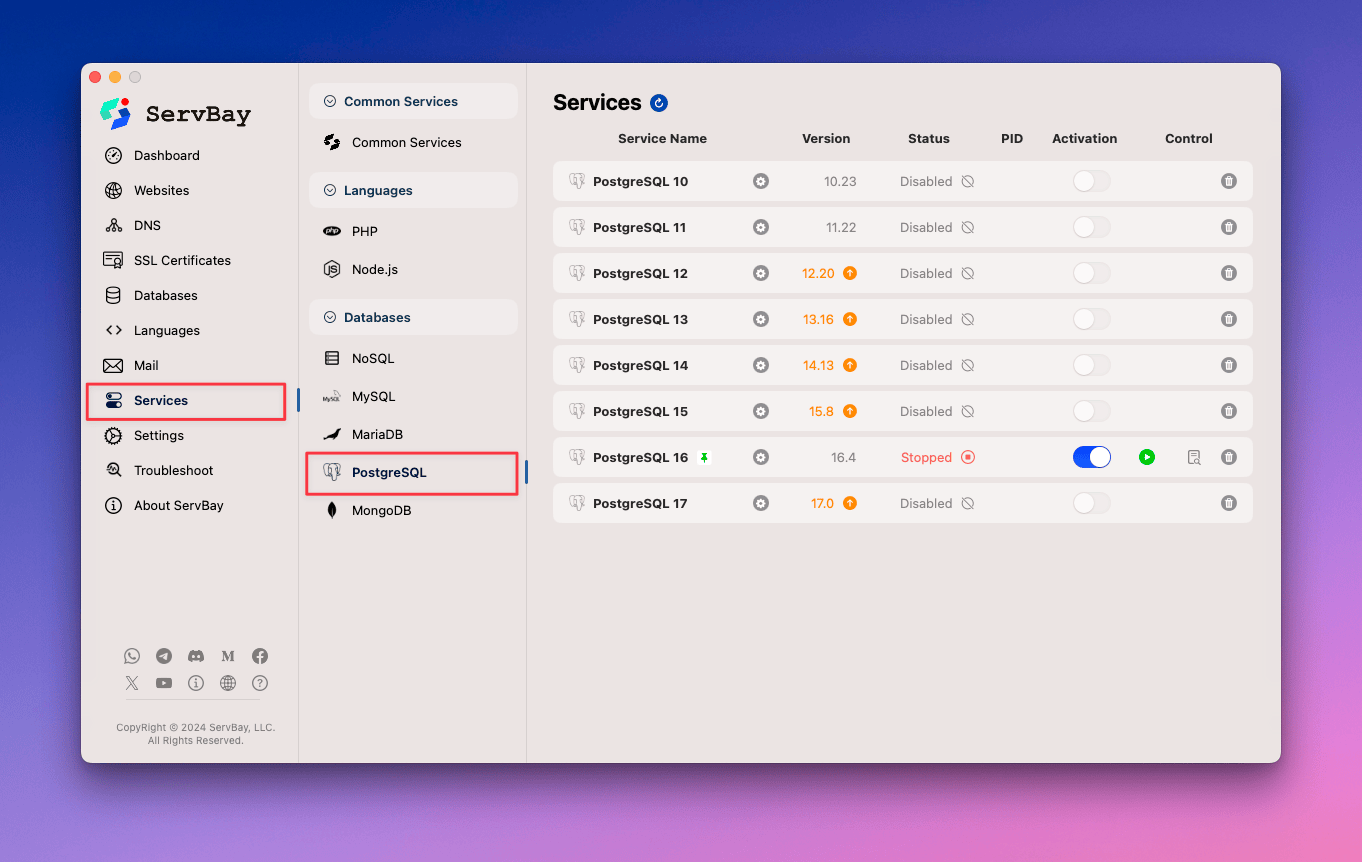 Imagem: Selecionando e instalando a versão do PostgreSQL no ServBay
Iniciar, Parar e Gerenciar o Serviço PostgreSQL
Após a instalação, você pode gerenciar o status do serviço PostgreSQL tanto pela plataforma de gerenciamento do ServBay quanto pela ferramenta de linha de comando servbayctl.
Usando a Plataforma de Gerenciamento do ServBay
- Abra o aplicativo ServBay.
- Clique em
Pacotesna barra de navegação à esquerda. - Localize a versão do PostgreSQL instalada.
- Utilize o botão de alternância ao lado do pacote para iniciar, parar ou reiniciar o serviço.
Usando a ferramenta de linha de comando servbayctl
servbayctl é uma interface de linha de comando poderosa do ServBay para gerenciar seus diversos componentes.
# Iniciar o serviço PostgreSQL de uma versão específica (ex: PostgreSQL 16)
servbayctl start postgresql 16

# Parar o serviço PostgreSQL de uma versão específica (ex: PostgreSQL 16)
servbayctl stop postgresql 16

# Reiniciar o serviço PostgreSQL de uma versão específica (ex: PostgreSQL 16)
servbayctl restart postgresql 16

# Verificar o status do serviço PostgreSQL de uma versão específica (ex: PostgreSQL 16)
servbayctl status postgresql 16Nota: Certifique-se de que o número da versão (como 16) corresponde à versão instalada do PostgreSQL no ServBay.
Configurando o PostgreSQL
O ServBay permite que você altere configurações do PostgreSQL de maneira fácil e eficiente. Configuração adequada é essencial para desempenho, segurança e uso racional dos recursos do sistema.
O ServBay oferece uma interface gráfica robusta para ajustes de configuração e também a possibilidade de edição direta dos arquivos de configuração. Consulte a documentação Modificar Configurações do PostgreSQL para aprender a ajustar e otimizar os parâmetros do PostgreSQL tanto pela interface do ServBay quanto manualmente.
Conectando ao Banco de Dados PostgreSQL
Conectar-se ao PostgreSQL é o primeiro passo para operar seu banco de dados. Você pode utilizar a ferramenta de linha de comando psql ou ferramentas gráficas como o pgAdmin para acessar a instância do PostgreSQL no ServBay.
O ServBay suporta dois principais métodos de conexão: conexão via TCP/IP (para acesso externo ou integração entre contêineres/serviços) e conexão por socket local (método recomendado internamente no ServBay, pois oferece maior desempenho e segurança).
Obtendo Credenciais de Conexão
Antes de conectar, obtenha o nome de usuário e senha do PostgreSQL. O ServBay geralmente define credenciais padrão durante a instalação ou inicialização do banco, disponíveis na interface administrativa — especialmente para o usuário padrão (postgres) e demais usuários criados por você.
Conectando-se via Linha de Comando com o psql
O psql é a ferramenta oficial de linha de comando interativa do PostgreSQL.
Conexão via TCP/IP: Esse método utiliza protocolo de rede, ideal para conectar via
localhostou endereço de rede. O PostgreSQL no ServBay utiliza a porta padrão5432.bashpsql -U seu_usuario -h localhost -d seu_banco -p 5432Substitua
seu_usuariopelo usuário do banco de dados eseu_bancopelo nome do banco desejado.Conexão via Socket Local: O PostgreSQL no ServBay normalmente é configurado para aceitar conexões locais via Unix Domain Socket, o que elimina uso do stack de rede, garantindo maior performance e segurança. O socket geralmente está localizado no diretório temporário do ServBay.
bashpsql -U seu_usuario -h /Applications/ServBay/tmp -d seu_bancoSubstitua
seu_usuariopelo usuário,seu_bancopelo banco desejado e lembre-se:/Applications/ServBay/tmpé o caminho padrão do socket PostgreSQL no ServBay.
Conectando-se pelo pgAdmin (Interface Gráfica)
O pgAdmin é uma solução open source popular para administração gráfica do PostgreSQL, oferecendo uma interface rica e recursos completos.
- Instalar o pgAdmin: Caso o ServBay não inclua o pgAdmin por padrão, baixe a versão mais recente no site oficial do pgAdmin.
- Abra o pgAdmin.
- Crie uma nova conexão de servidor: Clique em
Add New Server. - Preencha as informações de conexão:
- Aba General: Nomeie a conexão (ex.:
ServBay PostgreSQL). - Aba Connection:
- Hostname/endereço:
localhost - Porta:
5432 - Banco de manutenção: Normalmente
postgres - Usuário: conforme obtido no Painel do ServBay (ex.:
postgres) - Senha: conforme obtida no Painel do ServBay
- Hostname/endereço:
- Modo SSL: Escolha conforme necessidade (geralmente
PreferouRequireé mais seguro, mas as opçõesAllowouDisabletambém podem funcionar dependendo da configuração SSL do ServBay).
- Aba General: Nomeie a conexão (ex.:
- Clique em
Savepara conectar ao banco de dados.
Operações Básicas de Gerenciamento de Banco de Dados
Uma vez conectado ao PostgreSQL, diversas tarefas administrativas estão à sua disposição.
Listando Bancos de Dados e Usuários
No terminal psql, utilize comandos iniciados com barra invertida (\) para visualizar bancos de dados e usuários existentes:
- Listar todos os bancos de dados:sql
\l - Listar todos os usuários (roles):sql
\du
Criando Bancos de Dados e Usuários
Execute comandos SQL para criar novos bancos de dados, usuários e definir permissões.
Criações de um novo banco de dados:
sqlCREATE DATABASE servbay_demo_db;Use nomes descritivos que remetam ao seu projeto.
Criação de novo usuário (role) com senha:
sqlCREATE USER servbay_user WITH PASSWORD 'uma_senha_forte';Altere
servbay_usereuma_senha_forteconforme desejado.Concedendo permissões ao usuário no banco de dados:
sqlGRANT ALL PRIVILEGES ON DATABASE servbay_demo_db TO servbay_user;Este comando concede todas as permissões ao usuário
servbay_userno bancoservbay_demo_db. Siga sempre o princípio do menor privilégio, concedendo apenas as permissões realmente necessárias.
Redefinindo a Senha do Usuário Root (postgres) do PostgreSQL
Se esquecer a senha do usuário administrador (postgres), o ServBay oferece um método prático de redefinição. Basta utilizar o recurso correspondente na interface do ServBay, sem necessidade de comandos complexos ou edição manual de arquivos. Consulte as opções de configuração do pacote PostgreSQL disponíveis no painel do usuário.
Backup e Restauração do Banco de Dados
Backups regulares são críticos para a segurança dos dados. No ambiente ServBay, é possível utilizar as ferramentas padrão do PostgreSQL (pg_dump e pg_restore), bem como o recurso de backup integrado do próprio ServBay.
Realizando Backup Manual com pg_dump
O pg_dump exporta dados do banco PostgreSQL.
Sugere-se salvar os arquivos de backup no diretório recomendado pelo ServBay:
/Applications/ServBay/backup/postgresqlExemplo de backup via pg_dump:
pg_dump -U seu_usuario -d seu_banco -F c -b -v -f /Applications/ServBay/backup/postgresql/seu_banco_backup.dump-U seu_usuario: especifica o usuário.-d seu_banco: banco a ser salvo.-F c: formato customizado de arquivo (recomendado pois oferece mais flexibilidade na restauração).-b: inclui blobs (objetos grandes).-v: exibe informações detalhadas.-f <caminho_do_arquivo>: define onde salvar o arquivo de backup.
Restaurando Manualmente com pg_restore
O pg_restore importa o conteúdo de um arquivo gerado pelo pg_dump.
pg_restore -U seu_usuario -d banco_destino -v /Applications/ServBay/backup/postgresql/seu_banco_backup.dump-U seu_usuario: usuário do banco.-d banco_destino: banco a ser restaurado (crie-o antes se ainda não existir).-v: mostra informações detalhadas.<caminho_do_arquivo>: caminho do arquivo de backup.
Utilizando o Backup Integrado do ServBay
O ServBay oferece interface visual e opções automáticas para backup completo do ambiente local, incluindo bancos PostgreSQL.
Recursos do backup integrado do ServBay:
- Backup manual: Crie snapshots do ambiente atual com um clique.
- Backup automático: Programe backups recorrentes para proteção periódica.
O backup inclui as configurações do ServBay, arquivos de sites, todos os bancos de dados (inclusive PostgreSQL), certificados SSL etc. Aproveite este recurso para simplificar seu fluxo de trabalho e garantir segurança dos dados. As opções de backup ficam disponíveis nas configurações ou na tela inicial do ServBay.
Otimização de Desempenho
Algumas estratégias podem ajudar a garantir máxima eficiência do PostgreSQL com o ServBay.
Otimização com Índices
Índices aceleram buscas, especialmente em tabelas grandes e colunas frequentemente usadas em WHERE, JOIN ou ORDER BY.
CREATE INDEX idx_nome_coluna ON nome_tabela(nome_coluna);Substitua nome_tabela, nome_coluna e idx_nome_coluna apropriadamente.
Otimização de Consultas
Use o comando EXPLAIN para analisar o plano de execução das queries, identificar gargalos e ajustar índices ou a própria consulta.
EXPLAIN SELECT * FROM nome_tabela WHERE nome_coluna = 'valor';A saída do EXPLAIN revela uso de índices, tipos de junção, linhas processadas, etc., servindo como guia para ajustes adicionais.
Otimizando Configurações
Modificar o arquivo de configuração do PostgreSQL (normalmente postgresql.conf) permite ajustar vários parâmetros conforme recursos do sistema e carga de trabalho.
Por exemplo, aumentar shared_buffers permite ao PostgreSQL utilizar mais memória para cache, reduzindo acessos ao disco e melhorando o desempenho (sem exceder a memória do sistema!).
# Exemplo de configuração no postgresql.conf
shared_buffers = 1GB # Ajuste conforme a memória disponível e a demanda do seu ambienteLembre-se de reiniciar o serviço do PostgreSQL após alterações. Consulte a documentação do ServBay sobre ajustes de configuração.
Segurança e Gerenciamento
Manter o banco protegido é fundamental, mesmo em ambientes de desenvolvimento, principalmente ao lidar com dados sensíveis.
Defina Senhas Fortes
Atribua senhas complexas e únicas para todos os usuários do banco, sobretudo para usuários privilegiados (postgres). Atualize-as regularmente.
ALTER USER seu_usuario WITH PASSWORD 'uma_nova_senha_forte';Backup Regular
Conforme explicado, mantenha backups frequentes utilizando tanto o recurso nativo do ServBay quanto o pg_dump. Isso assegura uma política de proteção sólida contra perdas de dados.
Restrições de Permissões
Prefira sempre o princípio do menor privilégio, concedendo aos usuários apenas as permissões estritamente necessárias. Evite ofertar ALL PRIVILEGES indiscriminadamente.
-- Revoga todas as permissões do usuário sobre um banco
REVOKE ALL PRIVILEGES ON DATABASE meu_banco FROM seu_usuario;

-- Concede apenas permissão de conexão e criação de tabelas temporárias (exemplo)
GRANT CONNECT, TEMPORARY ON DATABASE meu_banco TO seu_usuario;

-- Concede SELECT, INSERT, UPDATE, DELETE em uma tabela específica
GRANT SELECT, INSERT, UPDATE, DELETE ON TABLE nome_tabela TO seu_usuario;Controle de Acesso à Rede
A configuração padrão do ServBay limita o acesso do banco de dados à interface local (localhost ou 127.0.0.1), afastando riscos de acessos externos. Evite expor seu banco na rede a menos que seja realmente necessário e compreenda os riscos envolvidos.
Perguntas Frequentes e Soluções
Não Consigo Conectar ao PostgreSQL
- Verifique se o serviço PostgreSQL está ativo: Use a interface do ServBay ou
servbayctl status postgresql <versão>para verificar o status. Se não estiver rodando, inicie o serviço. - Revisar parâmetros de conexão: Confirme usuário, senha, nome do banco, host (
localhostou/Applications/ServBay/tmp) e porta (5432). Confira se as credenciais do ServBay UI estão corretas. - Checar os logs do ServBay: Analise o log do ServBay para mensagens de erro relacionadas ao PostgreSQL, pois muitas vezes elas indicam a causa ao falhar.
- Verificar configurações de firewall: Normalmente não é um problema na configuração padrão do ServBay, mas se houver regras restritivas de firewall (do sistema ou terceiros), garanta que a conexão local ao processo PostgreSQL do ServBay seja permitida.
Problemas de Permissão
Ao receber erro de "Permission Denied" durante operações no banco, normalmente o usuário está com permissões insuficientes.
- Verifique as permissões do usuário: No
psql, use o comando\dupara lista de usuários/perfis e\dp <nome_tabela>para as permissões sobre tabelas. - Conceda permissões necessárias: Conecte-se como usuário privilegiado (
postgres, por exemplo) e utilize o comandoGRANTpara fornecer o acesso apropriado.sqlGRANT ALL PRIVILEGES ON DATABASE meu_banco TO seu_usuario; -- permissões ao banco GRANT SELECT ON TABLE nome_tabela TO seu_usuario; -- permissões na tabela
Resumo
O PostgreSQL é um sistema robusto e flexível, enquanto o ServBay facilita imensamente sua implantação e gestão no macOS. Com o conteúdo desta página, você está apto a instalar, configurar e conectar ao PostgreSQL via ServBay, realizar operações básicas de gerenciamento, garantir backups (manuais e integrados), restaurar dados, otimizar o desempenho e aplicar práticas de segurança. Dominar estes tópicos permitirá gerenciar seu ambiente local de desenvolvimento web de forma eficiente e segura.