


Creare e avviare un progetto FacturaScripts su ServBay
FacturaScripts è una soluzione ERP (Enterprise Resource Planning) e CRM (Customer Relationship Management) open source, potente e flessibile, ideale per piccole e medie imprese e liberi professionisti. Grazie all’ambiente locale intuitivo fornito da ServBay, puoi facilmente creare, testare e gestire progetti FacturaScripts su macOS senza la necessità di configurazioni complicate.
Questa guida ti guiderà passo dopo passo attraverso l’intero processo di installazione e configurazione di FacturaScripts in locale utilizzando ServBay.
Panoramica su FacturaScripts
FacturaScripts è un software ERP e CRM open source sviluppato su PHP e sul framework Bootstrap. È progettato per aiutare le aziende a gestire i processi centrali, come:
- Emissione e gestione delle fatture
- Contabilità
- Gestione dell'inventario
- Gestione di clienti e fornitori
- Gestione progetti
- E molte altre funzionalità disponibili tramite moduli e plugin...
Come progetto open source attivo, FacturaScripts vanta una community solida, consente ampia personalizzazione ed espansione delle funzionalità grazie ai plugin, adattandosi così a molteplici esigenze aziendali.
Caratteristiche principali e vantaggi di FacturaScripts
- Open source e gratuito: Nessun costo di licenza; puoi utilizzare, modificare e distribuire il software liberamente.
- Funzionalità complete: Copre la maggior parte dei processi essenziali delle PMI, offrendo una soluzione integrata.
- Facile da usare: Interfaccia intuitiva e user-friendly, con una curva di apprendimento ridotta.
- Altamente espandibile: Ricco marketplace di plugin e API aperte per aggiungere nuove funzionalità o integrare servizi esterni.
- Accesso multipiattaforma: Basato su tecnologie web; puoi accedervi da qualsiasi dispositivo con browser moderno.
- Community attiva: Supporto e aiuto disponibili da parte della community globale degli sviluppatori.
- Supporto multilingua: Interfaccia disponibile in diverse lingue, per utenti di varie regioni.
I vantaggi dell’esecuzione di FacturaScripts tramite ServBay
ServBay è un ambiente di sviluppo web locale progettato per sviluppatori, ideale per eseguire applicazioni PHP come FacturaScripts. Integra tutti i componenti necessari — server web Apache/Nginx, versioni multiple di PHP, database MySQL/MariaDB/PostgreSQL, Redis, e altri strumenti — gestiti da un'interfaccia grafica intuitiva.
I principali vantaggi e passaggi nel far girare FacturaScripts in locale con ServBay includono:
- Ambiente integrato: ServBay offre tutti i componenti necessari già preinstallati e configurati (server web, PHP, database), evitando complicate installazioni manuali.
- Gestione delle versioni: Passaggio semplice tra diverse versioni di PHP, utile per la compatibilità di FacturaScripts con specifiche release.
- Gestione database: Strumenti integrati come phpMyAdmin o Adminer consentono una gestione agevole di database e utenti.
- Configurazione rapida dei siti: Tramite l’interfaccia grafica di ServBay puoi creare velocemente siti locali, impostando dominio, directory root, server web e versione PHP.
- Gestione automatica del file Hosts: ServBay aggiorna automaticamente il file hosts del sistema, consentendoti di accedere ai siti locali tramite domini personalizzati (es.
facturascripts.servbay.demo). - Supporto SSL: Possibilità di configurare certificati SSL/HTTPS locali (User CA o ACME pubblico) per simulare ambienti produttivi.
I passaggi essenziali per eseguire FacturaScripts su ServBay sono:
- Scarica il codice sorgente di FacturaScripts.
- Crea una cartella di progetto nella root dei siti gestiti da ServBay.
- Crea il database e l’utente per FacturaScripts tramite MySQL.
- Configura il server web (Apache o Nginx) in ServBay per puntare al progetto.
- Verifica ed abilita le estensioni PHP richieste.
- Accedi tramite browser al dominio locale e completa la procedura guidata di installazione di FacturaScripts.
Prerequisiti
Prima di partire, assicurati di avere:
- Scaricato, installato ed avviato correttamente ServBay su macOS. Puoi ottenere la versione più recente dal sito ufficiale di ServBay.
- I pacchetti principali di ServBay (server web Apache o Nginx, versione PHP desiderata e database MySQL/MariaDB) avviati e funzionanti, come visibile nell’interfaccia ServBay.
- Una conoscenza di base dello sviluppo web e dei concetti legati ai database.
Creazione di un progetto FacturaScripts (Metodo: archivio Zip)
Questo è il metodo più semplice e rapido per installare FacturaScripts in locale.
Scarica FacturaScripts:
- Vai alla pagina download sul sito ufficiale di FacturaScripts: https://facturascripts.com/descargar.
- Individua e scarica l’ultima versione stabile in formato
.zipsul tuo Mac.
Crea la directory del progetto:
- Apri Finder e vai alla directory root usata da ServBay per i siti locali. Di default (e consigliata) è
/Applications/ServBay/www/. - All’interno, crea una nuova cartella per il progetto FacturaScripts, ad esempio
facturascripts_project. - Esempio di percorso completo:
/Applications/ServBay/www/facturascripts_project
- Apri Finder e vai alla directory root usata da ServBay per i siti locali. Di default (e consigliata) è
Estrai l’archivio:
- Trova il file zip di FacturaScripts appena scaricato e decomprimilo con doppio clic.
- Copia o sposta tutti i file e le cartelle estratti (ad esempio
index.php,Core,Dinamic,Plugins, ...) nella cartella/Applications/ServBay/www/facturascripts_projectcreata prima.
Configurazione iniziale (Configurazione database MySQL)
FacturaScripts utilizza un database per archiviare dati aziendali, utenti e configurazioni. Utilizzerai il pacchetto MySQL/MariaDB integrato in ServBay, che supporta entrambi i sistemi.
Verifica il funzionamento del database:
- Avvia l’app di ServBay.
- Dal menu a sinistra scegli "Pacchetti" → “MySQL” o “MariaDB” (in base al tipo di database preferito).
- Verifica che il pacchetto scelto sia avviato; in caso contrario, clicca sull’interruttore relativo per avviarlo.
Crea database e utente:
- Puoi utilizzare phpMyAdmin (incluso nel pacchetto MySQL/MariaDB) o la riga di comando (il terminale fornito da ServBay) per creare database e utenti. Per i principianti, phpMyAdmin è il metodo più semplice.
- Con phpMyAdmin (consigliato):
- Dell’interfaccia ServBay, trova la sezione “Database” e clicca sull’icona phpMyAdmin accanto al database selezionato. Si aprirà la pagina di login phpMyAdmin nel browser.
- Accedi come utente
rootusando la password impostata durante la configurazione iniziale di ServBay. Se necessario, puoi reimpostare la password root tramite ServBay nella pagina dettagliata del pacchetto database. - Nel menu in alto clicca su “Database”.
- Nel campo di creazione, inserisci il nome del database, ad esempio
facturascripts_servbay_dbper evitare ambiguità. - Scegli charset e collation consigliati:
utf8mb4_general_cioutf8mb4_unicode_ciper il pieno supporto di caratteri ed emoji. - Premi “Crea”.
- Crea un utente database dedicato (opzionale ma fortemente consigliato): per questioni di sicurezza, è meglio evitare di collegare FacturaScripts con l’utente
root.- Torna alla home di phpMyAdmin e clicca su “Utenti”.
- Clicca su “Aggiungi utente”.
- Scegli un nome utente (es.
facturascripts_servbay_user). - Host: scegli
localhosto127.0.0.1per accesso solo locale. - Imposta una password forte e appuntala in un luogo sicuro.
- Puoi assegnare i permessi spuntando “Crea database con lo stesso nome e concedi tutti i privilegi” o specificando i permessi per il database appena creato (
facturascripts_servbay_db). - Premi “Esegui” per salvare l’utente.
Annota le informazioni di connessione: Durante l’installazione di FacturaScripts, ti serviranno:
- Nome database (es.
facturascripts_servbay_db) - Nome utente database (es.
facturascripts_servbay_user) - Password dell’utente database
- Host database (di solito
localhosto127.0.0.1) - Porta database (MySQL/MariaDB di default è
3306; verifica su ServBay quale porta usa il tuo servizio)
- Nome database (es.
Configurazione del server web (Apache o Nginx)
Dovrai ora configurare ServBay affinché il server web (Apache o Nginx) punti alla cartella del tuo progetto FacturaScripts. Entrambi i server sono pienamente supportati da ServBay.
Assicurati che il server web sia in funzione:
- Dall’interfaccia “Pacchetti” di ServBay, verifica che il server scelto (Apache o Nginx) sia avviato.
Aggiungi il sito web:
- Dal menu laterale a sinistra, scegli “Siti” (Site).
- Clicca sul pulsante “+” sopra la lista siti per aggiungere una nuova configurazione.
- Compila la finestra che appare con:
- Nome: Descrivi il sito, es.
FacturaScripts Demo Site. - Dominio: Inserisci il dominio locale scelto, consigliando l’uso del suffisso
.servbay.demo, ad es.facturascripts.servbay.demo. - Tipo di sito: Seleziona
PHP. - Directory root: Usa il pulsante “Sfoglia” per selezionare la cartella del progetto (
/Applications/ServBay/www/facturascripts_project). Nota: per FacturaScripts di solito la directory di root è la cartella del progetto, ma verifica nella documentazione ufficiale se serve indicare una sottocartella, comepublicoweb. - Versione PHP: Scegli una versione compatibile con la release scaricata di FacturaScripts (consigliate PHP 8.1, 8.2 o superiori — verifica nei requisiti ufficiali). ServBay ti permette di selezionare e cambiare tra molte versioni PHP.
- Impostazioni avanzate: Le impostazioni di default vanno generalmente bene. ServBay permette anche una facile configurazione SSL/HTTPS (User CA/ACME), impostazione CORS, ecc.
- Nome: Descrivi il sito, es.
Salva la configurazione e aggiorna il file Hosts:
- Dopo aver compilato tutto, clicca su “Aggiungi” o “Salva”.
- ServBay configurerà automaticamente il virtual host (Apache) o server block (Nginx) e ti chiederà i permessi di amministratore per modificare il file
hostsdi sistema, associando il dominio locale (facturascripts.servbay.demo) all’IP127.0.0.1. Così potrai accedere al sito tramite il dominio scelto, senza modificare manualmente il file hosts.
Verifica e abilita le estensioni PHP richieste:
- FacturaScripts richiede alcune estensioni PHP specifiche per funzionare (tipicamente:
pdo_mysql,gdper gestione immagini,intlper internazionalizzazione,zipper compressione,xml,curlper richieste web, ecc.). Molte di queste sono abilitate di default in ServBay, ma se durante l’installazione o l’uso FacturaScripts ti avvisa della mancanza di una estensione, dovrai abilitarla manualmente. - Per abilitare un’estensione PHP in ServBay:
- Dal menu laterale, vai su “Linguaggi” → “PHP”.
- Seleziona la versione PHP attualmente usata dal sito (
facturascripts.servbay.demo, es. PHP 8.2). - Premi sulla scheda “Estensioni”.
- Qui vedrai una lista delle estensioni installate/abilitate per quella versione. Se devi abilitare una estensione segnalata da FacturaScripts (es.
opcache), spunta la casella accanto al nome. - Premi “Applica” o “Salva”. Alcune estensioni richiedono il riavvio del servizio PHP; puoi farlo dalla stessa interfaccia di ServBay premendo il pulsante “riavvia” accanto alla versione PHP usata.
- FacturaScripts richiede alcune estensioni PHP specifiche per funzionare (tipicamente:
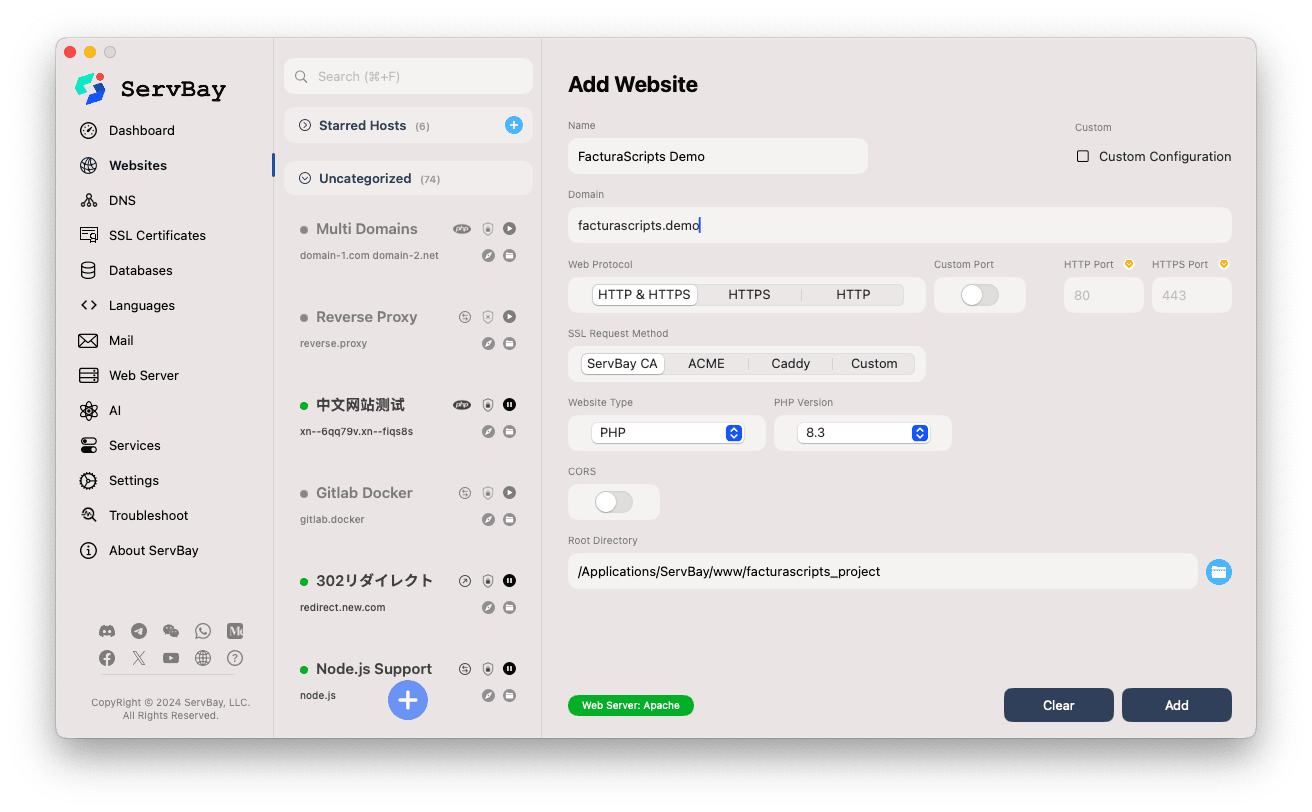 Esempio di schermata di configurazione del sito in ServBay
Accesso al sito e completamento dell’installazione di FacturaScripts
Ora l’ambiente su ServBay è pronto per l’installazione online di FacturaScripts.
Apri il browser: Usa il browser che preferisci (Chrome, Firefox, Safari, ...).
Digita il dominio: Inserisci l’indirizzo scelto per FacturaScripts (es.
http://facturascripts.servbay.demo). Se in ServBay hai attivato il certificato SSL, puoi anche usarehttps://facturascripts.servbay.demo. Premi Invio.Procedura guidata di installazione:
- Se tutte le configurazioni (web server, hosts, PHP) sono corrette, vedrai la pagina di benvenuto o la procedura iniziale di FacturaScripts.
- Lingua interfaccia: Scegli la lingua preferita.
- Controlli di sistema: Il setup verifica che versione PHP, estensioni e permessi delle directory siano idonei. Se tutto è ok vedrai indicatori verdi; in caso di errori rossi o avvisi gialli, verifica su ServBay la versione PHP, le estensioni o i permessi dei file nel progetto (
/Applications/ServBay/www/facturascripts_project), garantendo che server web abbia diritti di scrittura. - Configurazione database: Inserisci i dati raccolti prima:
- Tipo database: MySQL
- Host:
localhosto127.0.0.1 - Porta:
3306(o quella effettiva usata da ServBay) - Nome database:
facturascripts_servbay_db - Utente:
facturascripts_servbay_user - Password: la password scelta per l’utente.
- Prefisso tabelle: lascia
fs_o personalizza se preferisci.
- Account amministratore: Imposta username, password ed email per l’amministratore del backend. Usa una password sicura e annota questi dati per accedere in futuro.
- Completa installazione: Conferma che tutto sia corretto e premi il bottone d’installazione. FacturaScripts si connetterà al database, creerà le tabelle e scriverà la configurazione.
Installazione completata:
- Al termine, FacturaScripts potrebbe consigliarti di eliminare per sicurezza la cartella
installpresente nella root del progetto. Segui il suggerimento per motivi di sicurezza. - Ora potrai accedere alla schermata di login di FacturaScripts tramite
http://facturascripts.servbay.demo(o HTTPS se attivo). Effettua il login con l’utente amministratore impostato e inizia ad esplorare FacturaScripts!
- Al termine, FacturaScripts potrebbe consigliarti di eliminare per sicurezza la cartella
Domande Frequenti (FAQ)
- D: La procedura guidata di FacturaScripts segnala che manca una estensione PHP: cosa fare?
- R: Apri ServBay, vai su “Linguaggi” → “PHP”, seleziona la versione PHP usata dal sito, “Estensioni”, attiva quella indicata (es.
opcache) e premi “Applica”. Riavvia il servizio PHP per applicare le modifiche.
- R: Apri ServBay, vai su “Linguaggi” → “PHP”, seleziona la versione PHP usata dal sito, “Estensioni”, attiva quella indicata (es.
- D: Visitando
facturascripts.servbay.demovedo “Forbidden” o una pagina bianca: perché?- R: Controlla che server web (Apache/Nginx) e PHP siano attivi in ServBay e che la root del sito punti alla cartella giusta (
/Applications/ServBay/www/facturascripts_project). Se la pagina è bianca, cerca errori nei log di Apache/Nginx o PHP. Se invece è “Forbidden”, è probabile che si tratti di un problema di permessi su file o cartelle — assicurati che l’utente del web server abbia diritti di lettura/scrittura dove serve (Dinamic, ecc.).
- R: Controlla che server web (Apache/Nginx) e PHP siano attivi in ServBay e che la root del sito punti alla cartella giusta (
- D: FacturaScripts non si collega al database: cosa fare?
- R: Verifica che MySQL/MariaDB siano in esecuzione su ServBay e sulla porta corretta (
3306di norma). Controlla nel wizard di FacturaScripts che host, porta, nome database, utente e password corrispondano esattamente a quelli creati.
- R: Verifica che MySQL/MariaDB siano in esecuzione su ServBay e sulla porta corretta (
Conclusioni
Grazie all’ambiente integrato e potente di ServBay, installare e gestire FacturaScripts su macOS è semplice e veloce. ServBay ti fornisce tutte le dipendenze richieste (web server, PHP, database) tramite un pannello grafico che semplifica enormemente la configurazione. Seguendo i passaggi di questa guida, puoi creare in pochi minuti una postazione di sviluppo o test locale per FacturaScripts e concentrarti sulle funzionalità gestionali del software. La flessibilità e la praticità di ServBay renderanno il tuo lavoro locale ancora più produttivo.